Latest Posts
Browsing Category "VISUAL C plus plus"

VISUAL C++ No.11: Membuat aplikasi Visual C++ sederhana dengan MFC library

- No Comments
I'ts Visual C++ with MFC (Microsoft Fondation Class)
Bila kita menggunakan Visual Studio, pasti tidak asing dengan yang namanya MFC (Microsoft Fondation Class). Ini merupakan sebuah library yang disediakan Visual Studio untuk mempermudah para developer membuat GUI.

MFC memang sangat membingungkan untuk yang baru mengenal library ini. Tapi dengan hadirnya tutorial ini, mudah mudahan dapat membantu mempermudah pemahaman MFC.


Pada tutorial ini, kita akan membuat sebuah simple aplikasi dengan MFC sederhana sebuah slider dimana bila kita mendrag slider, maka input akan diupdate. Pada tutorial ini kita juga akan membahas file-file yang akan digenerate bila kita membuat MFC diantara header file, resource file dan source file.


Bila kita membuat sebuah aplikasi dengan nama 'simpleMFC' maka Visual Studio akan secara otomatis mengenerate beberapa file header , diantaranya:
*Resource.h
*simpleMFC.h
*simpleMFCDlg.h
*stdafx.h

Resource.h merupakan standar header file yang berisi definisi dari resource ID aplikasi.
simpleMFC.h merupakan header file utama yang didalamnya juga menginclude kan Resource.h dan tempat dimana CsimpleMFCApp dideclarasikan.

Sedangkan untuk Resouce files diantaranya adalah:
*simpleMFC.ico
*simpleMFC.rc
*simpleMFC.rc2

simpleMFC.rc merupakan Visual Editor tempat kita dapat mengedit dialog dari MFC kita (disini saya memilih MFC dialog, selain dialog anda bisa memilih single tab atau multi tab).
simpleMFC.rc2 merupakan berisikan resource yang tidak diedit oleh Microsoft Visual C++.

Sedangkan untuk source files, diantaranya adalah:
*simpleMFC.cpp
*simpleMFCDlg.cpp
*stdafx.cpp

simpleMFCDlg.cpp dan simpleMFCDlg.h berisikan CsimpleMFCDlg class kita. Class inilah yang mengatur behavior dari dialog utama aplikasi kita.
stdafx.cpp dan stdafx.h adalah file yang digunakan untuk mem-build precompiled header (PCH) yang dinamakan simpleMFC.pch serta sebuah precompile file types yang dinamakan stdafx.obj.

Dalam tutorial ini kita juga akan membahas tentang:
1. Slider componen
2. Static text componen
3. CSliderCtrl::SetRange, CSliderCtrl::SetPos,
4. CStringT::Format
5. Windows Routine (WM, Windows Message)


ANDA DAPAT MELIHAT TUTORIALNYA DI BAWAH INI

VISUAL C++ No.10: Cara membuat setup installer untuk aplikasi

- No Comments
Tutorial membuat installer ini bukan hanya untuk C++/CLI saja, melainkan untuk semua bahasa pemrograman Windows, baik C#, C++, VB, dan lain-lain.

Saya yakin, anda sudah tidak asing lagi dengan installer/setup program dalam Windows. Bila anda men-double click sebuah program installasi, maka akan muncul sebuah window installer untuk program aplikasi tersebut. Window installer ini akan menginstall program aplikasi kita ke dalam Windows, juga akan memasang shortcut ke dalam menu dan desktop, serta akan me-register program kita ke dalam Registry. Nah, pertemuan kali ini kita akan membuat installer untuk program yang telah kita buat pada tutorial sebelumnya.


Pada tutorial sebelumnya kita telah membuat sebuah aplikasi sederhana, sebelum kita membuat installernya, terlebih dahulu anda harus mengambil setidaknya 2 buah file dari project kita, saya disini mengambil file .exe dan file icon .ico. Dua buah file inilah yang akan kita package kedalam installer. File pertama adalah aplikasi kita sedangkan file kedua adalah file icon yang akan kita gunakan untuk Shortcut dan Icon program.


Untuk membuat installer/setup program, di sini saya menggunakan Microsoft Visual Studio 2010, anda dapat melihat dengan gamblang tutorialnya pada tutorial video di bawah ini :)


ANDA DAPAT MELIHAT TUTORIALNYA DI BAWAH INI


Video di atas dapat anda download dengan menggunakan IDM (Internet Download Manager) atau aplikasi downloader yang lain yang telah terinstall di komputer anda.

VISUAL C++ No.9: Membuat menu, icon pada menu, icon pada titlebar, dan icon thumbnail pada program exe

- No Comments
Ini sebetulnya merupakan kelanjutan dari tutorial kita sebelumnya C++/CLI No.7: Membuat basic window GUI dengan Windows Api , pada tutorial ini kita akan membuat sebuah menu untuk window, selain itu kita juga akan menambahkan icon pada menu tersebut. Bahkan penambahan title dan icon title juga akan kita bahas. Satu lagi adalah cara menambahkan icon thumbnail pada program applikasi kita.


Terlebih dahulu , kita harus menyiapkan beberapa buah icon, untuk titlebar icon dan thumbnail icon program kita akan menggunakan icon.ico, sedangkan untuk icon menu kita akan menggunakan icon.bmp (bitmaps) karena file.ico tidak dapat secara langsung digunakan sebagai icon menu/submenu.


Dalam pembuatan menu, kita terlebih dahulu membuat file header (resource.h) dan file resource (resource.rc). Untuk file header , pada tutorial ini kita isikan definisi definisi, baru untuk settingan lebih lanjut kita menggunakan file resource, silahkan lihat video tutorialnya.
Sedangkan untuk title icon, kita hanya perlu mengubah register classnya, untuk thumbnail icon application kita hanya perlu mensetting baris pertama pada file header. Baris pertama inilah yang akan menjadi thumbnail icon untuk program kita.

Tambahan:
*Ada yang lupa di video tutorial, pada video tersebut saya belum menunjukkan hasil akhir untuk icon program. Silahkan anda buka folder debug dari project, nanti di sana akan ada file akhir .exe kita yang iconnya sudah berganti dengan icon settingan pada resource.rc seperti gambar dibawah ini.


*Ada satu hal lagi yang lupa, yaitu bagaimana cara membuat icon-icon itu, baik .ico maupun .bmp, nah, di sini saya menggunakan Aplikasi icoFx yang sebetulnya dapat anda download di www.icofx.ro. Tetapi karena versi terbaru ini tidak gratis alias berbayar (dulu free) maka anda dapat mendownload versi full saat tutorial ini dibuat (icofx full 2.2.1) di sini: https://docs.google.com/file/d/0B6_ki5nuY_ysWkEwcjJoWFREeWc/edit?usp=sharing

*Untuk tutorial ini , icon pada menu belum transparent, pada tutorial yang akan dating kita akan sempurnakan menjadi transparent icon, sehingga pinggiran putih tidak terlihat.


ANDA DAPAT MELIHAT TUTORIALNYA DI BAWAH INI


Video di atas dapat anda download dengan menggunakan IDM (Internet Download Manager) atau aplikasi downloader yang lain yang telah terinstall di komputer anda.

VISUAL C++ No.8: Membuat Windows Assets [Menambahkan Button, Edit box, dan lainnya]

- No Comments
Setelah sebelumnya kita membuat GUI dengan Windows Api, sekarang saatnya kita akan menambah beberapa contoh komponen. Komponen-komponen windows seperti button, editbox, combobox, dan lain-lain inilah yang disebut dengan Windows Assets.

Pada tutorial kali ini kita akan menambahkan beberapa komponen Windows Assets pada GUI yang telah kita buat pada tutorial sebelumnya.

Komponent yang akan kita coba tambahkan nantinya adalah button dan textarea.


Untuk menggunakan sebuah button dan komponen lain, terlebih dahulu kita harus men-define button tersebut dengan sebuah number unik.Kemudian setelah itu kita membuat WM_CREATE message untuk dikirim kan ke Windows Procedure. Teorinya adalah message dari WM_CREATE ini dikirim ke fungsi sebelum fungsi me-return hasil. Window Procedure menerima message ini setelah window dibuat, tetapi sebelum window ditampilkan.

Setelah WM_CREATE, maka kita akan menggunakan method CreateWindowEx(). Anda sebetulnya juga dapat menggunakan CreateWindow() method sebagai gantinya.

Untuk keterangan lengkap dan cara pengetikan, anda dapat melihat video tutorial ini. Simple dan mudah diikuti.

ANDA DAPAT MELIHAT TUTORIALNYA DI BAWAH INI

Video di atas dapat anda download dengan menggunakan IDM (Internet Download Manager) atau aplikasi downloader yang lain yang telah terinstall di komputer anda.

VISUAL C++ No.7: Membuat basic window GUI dengan Windows Api

- No Comments
Pada tutorial kali ini kita akan membahas cara membuat basic window GUI dengan Windows Api. Tutorial ini sangat simple, jelas, mudah dipahami dan mudah dipraktekkan untuk anda yang belum terbiasa mengetik kode Windows Api dalam Visual C++.

Untuk membuat sebuah window dalam Windows ada beberapa tahapan diantaranya:
- Buat “window class”
- Register “window class”
- Buat Window
- Tampilkan window
- Buat fungsi callback
“Window Class” berperan penting dalam tampilan GUI windows, seperti background color, mouse pointer style, menu, dan lain-lain.


Untuk membuat “Window Class” kita dapat menggunakan WNDCLASSEX. Class ini mengandung informasi yang nantinya digunakan dalam RegisterClassEx dan GetClassEx. WNDCLASSEX ini mirip dengan WNDCLASS tetapi pada WNDCLASSEX terdapat cbSize yang merupakan size dari structure dan hIconSm yang merupakan icon kecil pada “window class”.

Contoh window class dengan WNDCLASSEX:


Ket:
- cbClsExtra :: Parameter tambahan
- cbSize :: size of window class
- cbWndExtra :: parameter tambahan
- hbrBackground :: backgroundcolor untuk window
- hCursor :: cursor yang akan muncur pada window
- hIcon :: icon untuk window
- hIconSm :: small icon untuk window
- hInstance :: handle instance
- lpfnWndProc :: callback procedure
- lpszClassName :: nama untuk window class
- lpszMenuName :: digunakan untuk menu
- style :: style look and feel untuk window

Untuk keterangan dan praktek lanjut membuat basic window anda dapat melihat video tutorial berikut.
ANDA DAPAT MELIHAT TUTORIALNYA DI BAWAH INI


Video di atas dapat anda download dengan menggunakan IDM (Internet Download Manager) atau aplikasi downloader yang lain yang telah terinstall di komputer anda.

VISUAL C++ No.6: Belajar mengenal Windows Api, Apa itu Windows Api?

- No Comments
Pada tutorial-tutorial C++ kita sebelumnya, kita hanya membuat sebuah console application melulu, nah sekarang saatnya kita belajar membuat GUI C++ dengan Visual C++. Untuk anda pengguna Windows, Visual C++ menyediakan beberapa Framework dalam pembuatan GUI yaitu MFC dan Windows Api. Kedua-duanya dapat digunakan untuk membuat Windows GUI pada Visual C++ anda. Dan keduanya merupakan pengkodean yang sangat rumit untuk pemula. Sebelum kita membahas MFC, ada baiknya kita mengenal Windows Api terlebih dahulu.


Mengingat rumit dan ruwetnya kode Windows Api, maka tutorial ini dibuat sesimple dan sejelas mungkin untuk yang betul-betul ingin tahu cara membuat GUI dengan Windows Api.

Coba perhatikan, berikut adalah code yang telah disederhanakan:


Windows Api biasanya pada Visual C++ disebut sebagai Win32 Programming sehingga pada tutorial ini kita akan membahas bagaimana sebuah program dibuat di Windows Platform. Dalam tutorial kita ini, kita menggunakan Multi –byte Character set. Jadi nanti kita perlu mengubah properties project kita terlebih dahulu.

Mari kita mulai,

Telah kita ketahui bersama bahwa untuk membuat Console Application, kita harus membuat sebuah fungsi main sebagai entry point yang akan mengambil arguments dan me-return integer. Tetapi, pada Windows Api, untuk membuat GUI kita menggunakan fungsi WinMain sebagai entry point. Fungsi inilah yang akan dieksekusi pertama kali dan me-return integer.

Contoh Entry Point console app:
int main(int argc,char *argv[])

Contoh entry point Windows Api:
INT WINAPI wWinMain(HINSTANCE hInst,
HINSTANCE hPrevInst,
LPWSTR lpCmdLine,
INT nShowCmd)

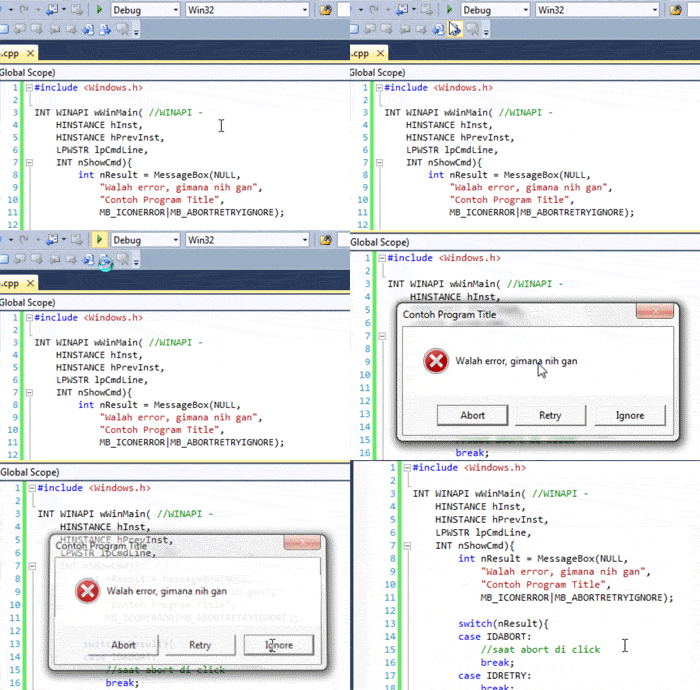
Tutorial ini akan sangat membingungkan dan sangat panjang bila dibuat tulisan seperti ini. So, berikut adalah video tutorial yang akan menjelaskan secara gamblang sedikit tentang Windows Api ini, yaitu meliputi:
- INT
- WINAPI
- HINSTANCE
- MessageBox
- Icon-Icon notifikasi
- Dan lain lain


ANDA DAPAT MELIHAT TUTORIALNYA DI BAWAH INI
Contoh GUI yang dibahas dan dipraktekkan dalam video:


Note: Untuk Windows Api reference, anda dapat menginstall Help pada Microsoft Visual Studio baik express (gratis) maupun berbayar, tidak jauh perbedaannya kecuali hanya koleksi library. Windows Api Reference ini terletak di menu help -> Library Home -> Win32 and COM Development (Windows) -> Development Guides (Windows) -> Windows API (Windows) -> Windows API Reference (Windows)

Sayang sekali Windows Api Reference ini ukurannya sangat besar sehingga kita tidak menyediakan downloadnya. (^^,)

Atau untuk anda yang setiap saat memiliki koneksi ke internet, sebagai reference, anda dapat merujuk ke link berikut ini http://msdn.microsoft.com/en-us/library/ff818516%28v=vs.85%29.aspx

Video di atas dapat anda download dengan menggunakan IDM (Internet Download Manager) atau aplikasi downloader yang lain yang telah terinstall di komputer anda.


VISUAL C++ No.5: Apa itu Visual C++, Apa perbedaan Visual C++ dengan C++ native

- No Comments

Untuk anda yang betul-betul buta Visual C++, mudah-mudahan beberapa paragraph ini dapat memberikan sedikit informasi pencerahan.
Ada banyak pertanyaan saat kita memulai berkenalan dengan C++, mulai dari ‘Traditional Native C++’ hingga ‘Managed C++’. Native C++ (Traditional Native C++) merupakan C++ yang masih asli. Banyak IDE dan library yang tersedia baik berbayar maupun gratisan. Managed C++ merupakan bahasa C++ yang telah berkembang sesuai dengan platform pengusungnya. Visual C++ merupakan ‘Managed C++’ untuk windows yang dikeluarkan Microsoft.

Bila anda bukan pengguna windows, atau kurang begitu suka dengan Microsoft, atau kurang suka dengan semua yang dikembangkan Bill Gates dan kawan-kawan dengan style mereka sendiri-sendiri, atau lainnya yang berbau lisensi sebaiknya tidak memspesifikkan ke Visual C++. Ada banyak ‘Managed ‘ dan ‘Traditional Native’ C++ lain yang bisa anda gunakan di Internet.


Lalu kenapa kita menggunakan Visual C++? Apa karena kita mengkhususkan untuk pengguna Windows saja?

Visual C++ dapat digunakan untuk mengkode C++ native serta C++ yang khusus untuk Windows.

IDE untuk Visual C++ yang kita gunakan adalah Microsoft Visual C++ 2010, versi gratis dapat anda download di situs resmi Microsoft, tidak ada perbedaan mencolok antara versi berbayar dan versi gratis kecuali content library.
Tujuan utama dari Visual C++ adalah pembuatan software untuk windows. Dalam hal ini kita harus memperhatikan Handles, Messages, dan Exceptions. Pembuatan GUI pun sangat mudah karena terdapat MFC (Microsoft Foundation Class) dan Windows Api meskipun untuk pemula sangat rumit untuk dipahami.

Contoh MFC


Contoh Windows Api

Visual C++ 2010 inilah yang nanti kita gunakan sebagai editor untuk ‘category Visual C++’, selain category ini nanti kita juga akan membuat tutorial untuk ‘category Native C++’. Untuk reference dan samples Visual C++ dapat anda lihat pada menu help pada IDE anda seperti pada gambar dibawah ini.

Contoh reference and sample


Pada tutorial selanjutnya kita akan membuat Video Tutorial yang membahas mengenai Windows Api dan MFC untuk membuat GUI pada windows, sedangkan console app telah kita bahas pada tutorial-tutorial sebelumnya.

VISUAL C++ No.4: Membuat console app untuk menulis file.txt

- No Comments

Pada tutorial C++ berikut ini , kita akan mempraktekan membuat sebuah Console Application untuk menulis ke dalam file.txt. Bila file.txt tidak ditemukan maka App akan otomatis membuat file tersebut. Sebetulnya ini adalah program jadul yang sangat simple, dan tutorial ini dibuat sesimple mungkin dengan harapan pembaca dapat menjadi tau bagaimana cara membuat Console App ini.

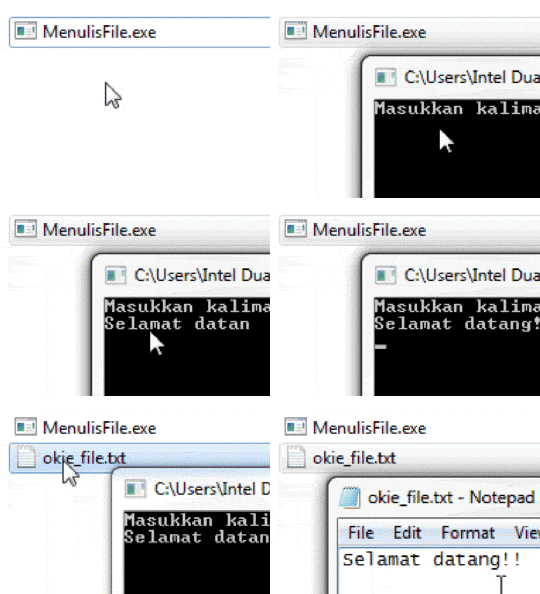
Cara kerja dari Console App ini adalah seperti terlihat pada gambar disamping ini, user dapat mengetikkan text/ kalimat yang nanti ingin disisipkan kedalam file.txt, bila file tidak ditemukan maka secara otomatis program akan men-generate nya.

Dalam pembuatan tutorial ini kita menggunakan salah satu Input/Output Library yaitu . Mari kita membuatnya selangkah demi selangkah.

1.)Langkah pertama, mari kita membuat new project

2.)Kemudian, pada installed templates new project pilih win32 Console Application, kemudian tulis kan nama sekalian.

3.)Pastikan dalam Win32 Application Wizard, anda memilih empty project

4.)Setelah kita mengklik finish pada project, maka Visual C++ akan otomatis men-generate structure project, kemudian click kanan ‘Source files’ folder, pilih add – new item.

5.)Pada new item wizard, pilih jenis file C++ dan berikan nama file.

6.)Kemudian ketikan kode dibawah ini , dan cobalah untuk debugging,

Source code:


Ket:
Pada kode diatas, kita membuat sebuah class ofstream dengan nama ‘file_txt_saya’. Ofstream ini merupakan anggota dari library .
Dalam proses berikutnya kita menggunakan file operation untuk ofstream yaitu open dan close untuk mengenerate file.txt.
Di kode tersebut juga kita menggunakan getline(cin, kalimat); artinya input yang dimasukkan dari user akan ditampung ke dalam cin, sama seperti cin >> kalimat;
Tetapi, penggunaan cin>>kalimat tidak dapat meng-catch spasi input yang dimasukkan user, sehingga cara yang jitu adalah menggunakan fungsi getline yang dapat meng-catch setiap line kalimat yang dimasukkan user.

7.)Setelah process debugging selesai, anda dapat menuju folder ‘debug’, nah, disana ada sebuah file .exe, silahkan doble click, dan tulis kalimat, maka nanti App akan men-generate sebuah file .txt

Sangat simple bukan? Bahkan bila anda buta C++ anda dapat mempraktekkannya dengan sangat mudah.
Semoga bermanfaat dan jangan lupa sharing yach,


Note:
Disini kita menggunakan Visual C++ 2010 sebagai IDE nya, bila anda menggunakan IDE lain, semisal Embarcadero, GNU project, atau lainnya, silahkan menyesuaikan.

*Anda juga dapat menggunakan Visual C++ 2010 Express gratis dengan mendownload di situs Microsoft.

Powered by themekiller.com