Latest Posts
Browsing Category "JAVA[ME]"

JAVA ME No.10: Kenapa tidak ada Visual Midlet dan Game Builder di Netbeans 7.2?

- No Comments

Mungkin untuk anda yang biasanya mengembangkan aplikasi mobile memakai Visual Midlet dan Game Builder dari mobility akan sedikit mengalami kebingungan saat pertama kali menggunakan Netbeans terbaru yaitu kenapa kok tidak ada Visual Midlet dan GameBuilder dalam Netbeans 7.2??

Mari kita perhatikan screenshot berikut ini:


Dari gambar di atas dapat kita simpulkan bahwa tidak ada Visual Midlet dan Game Builder yang terinstall pada Netbeans 7.2

Saya juga mengalami kebingunan dan kehabisan ide kenapa bisa seperti ini dan kemudian berusaha mencari solusi.

Resolve project error
Langkah pertama yang saya lakukan adalah Resolved Problem, Netbeans menyediakan fasilitas Resolved Error untuk mengetahui sebetulnya apa yang terjadi, anda dapat melakukannya dengan klik kanan project - kemudian click Resolved Problem.
Perhatikan screenshot di bawah ini:


Terlihat disana "NetBeans MIDP Components library could not be found”, initnya MIDP Component tidak terdapat dalam Netbeans kita. Kebetulan disana ada tombol kecil 'Resolve...', tombol ini digunakan untuk menampilkan window kecil library.

Library
Tampilan window library dalam Netbeans 7.2 ini juga tidak membuat saya puas, akhirnya saya berusaha membandingkan window library Netbeans 7.2 dengan versi terdahulunya yaitu versi 7.1.2, silahkan anda lihat pada screenshot di bawah ini:


Terlihat jelas dalam library kita bahwa 'MIDP Component' tidak terinstall di Nebeans 7.2, kenapa demikian? apakah saya belum install Java ME plugins??? mari kita pergi terlebih dahulu ke window plugin, anda bisa mencarinya di menu Tools - Plugins.


Ternyata saya sudah mengaktifkan Java ME, lalu kenapa Visual Midlet dan Game Builder dari Mobility ini tidak ada?

Mobility Compare between Version
Hem, saya betul betul ingin tahu apa yang beda antar versi Netbeans ini, akhirnya saya mencoba untuk membandingkan folder instalasi antara Nebeans 7.1.2 dengan Netbeans 7.2 dengan program bCompare. Hasilnya adalah seperti berikut ini, pertama saya melihat perbedaan mencolok di folder mobility/module/ext/, lihat gambar di bawah ini:


Kemudian saya mencoba untuk membandingkan folder mobility yang lain yaitu mobility/source/ , lihat gambar di bawah ini:


Look, dari sini kita betul-betul bisa melihat bahwa secara default memang MIDP Component dari mobility tidak ada, jadi bisa dipastikan bahwa mulai versi 7.2 tidak terdapat Visual Midlet dan Game Builder secara default.

LALU, bagaimana solusinya?
Solusinya adalah kita harus mendownload MIDP Component mobility dari internet. Lalu dimana alamatnya? anda tidak akan pernah menemukan url untuk ini, satu satu caranya adalah dari window plugins Netbeans. Silahkan anda buka tools - plugins - pilih tab available plugins.

Nah, sampai di sini pasti banyak yang bingung, di tab Available Plugins tidak terdapat apa-apa yang ada hanyalah blank page. Yup, kita harus mengclick tombol 'check available update' dan kita harus terkonek ke internet untuk mengetahui plugins yang tersedia. Setelah menunggu, maka anda akan mendapatkan banyak plugins seperti pada gambar di bawah ini:


Good, anda bisa meng-scroll ke bawah dan temukan 'Visual Mobile Designer' dari Mobility, anda bisa langsung menginstall (ingat harus terkonek ke internet) seperti terlihat pada gambar di bawah ini:


Disini saya menggunakan Windows xp di kantor, sehingga mungkin anda melihat bahwa screenshotnya kok beda (^^,), hehe

Nah, setelah anda tunggu dan selesai download kurang lebih 2mb, anda dapat merestart Netbeans 7.2 anda , kemudian anda bisa lihat, Visual Midlet dan Game Builder telah ditambahkan, , DONE!! lihat pada gambar:


Sebelum saya membuat tutorial ini saya sudah menuliskan hal yang sama di Netbeans forum, anda dapat melihat nya di sini: http://forums.netbeans.org/viewtopic.php?p=134776#134776

Semoga untuk anda yang mengalami problem yang sama, tutorial ini bisa menjadi solusi terbaik,, :)

JAVA ME No.9: Membuat Game - Menambahkan audio pada game - part 4

- No Comments

Mari kita menambahkan audio background dan audio saat jawaban benar serta saat jawaban salah. Super simple and really easy!!

Pada tiga part sebelumnya kita telah membuat Visual Midlet, GameBuilder dan Java Class untuk membuat game kita bisa dijalankan. Nah, sekarang saatnya untuk menambahkan audio supaya game kita lebih hidup. Untuk audio sendiri, anda bisa menggunakan format wav maupun format midi. Tetapi di sini saya akan menggunakan format midi (.mid) karena format ini ukuranya sangat kecil.


Untuk audio dalam format .mid ini bisa kita buat sendiri bila kita mempunyai audio editor seperti Nuendo dan Cubase yang juga kita sertakan dalam tutorial di situs ini.

Nah, di sini kita akan membuat audio untuk background, juga membuat audio saat bola dimasukan dengan benar ke lingkaran sesuai warna, juga membuat audio saat bola salah dimasukkan. Jadi bisa dibilang saat benar maka audio A berbunyi, saat salah audio B berbunyi.

Oke, mari kita mulai.


1. Silahkan anda buat 3 file audio, di screenshot di atas saya membuat soud.mid, oh-no.mid dan good.mid dan semuanya dalam format midi.

2. Buatlah sebuah class baru dalam package kita, tinggal click kanan package – new – Java Class… , berikan nama, di Screenshot di atas saya memberikan nama ‘AudioBackground.java’. Class ini nanti kita gunakan untuk memutar audio.

3. Kemudian ketikkan kode di bawah ini pada AudioBackground.java kita:
AudioBackground.java


Berikut adalah penjelasan kode di atas:

Intinya kita membuat sebuah player dengan menggunakan Object Manager. Manager merupakan sebuah class di dalam javax.microedition.media. Object ini merupakan sebuah access point untuk mendapatkan resources seperti ‘player’ untuk multimedia processing.

Untuk membuat sebuah player dengan Manager, kita dapat menggunakan method createPlayer. Method ini memiliki 2 parameter yaitu input stream dan file type. Nah, karena input pertama adalah input stream, maka kita menuliskan code

Manager.createPlayer(getClass().getResourceAsStream("/"+audio_file), "audio/midi");

Terlihat input stream kita adalah audio_file, dengan file type adalah midi.

4. Setelah kita membuat class untuk memutar file audio, sekarang saatnya menggabungkan dengan Class Game kita.
Perhatikan code berikut ini:
Game.java


Pertama kita harus membuat sebuah variable dari Class Audio yang kita buat tadi,
AudioBackground audio_background;///audio kita

Kemudian di dalam contructor , kita harus memanggil variable kita
audio_background = new AudioBackground();///audio kita

nah, perhatikan code diatas, saat bola dan lingkarang dengan warna yang sama ditumbukkan maka kita akan memutar audio
audio_background.play_audio("good.mid", 1);///audio kita

Perhatikan kembali kode di atas, bila bola dan lingkaran dengan warna yang beda ditumbukan maka kita akan memutar audio lain
audio_background.play_audio("oh-no.mid", 1);///audio kita

Perhatikan kembali pada method start, kita akan memutar background saat game dijalankan,
audio_background.play_audio("sound.mid", -1);///audio kita

5. Done!! Simple dan easy bukan,, setelah anda run maka netbeans akan men-generate file jad dan jar yang bias anda jalankan di hape anda. Happy coding!


PART TUTORIAL INI:
Part 1 : JAVA ME No.6: Membuat Game - Pengertian Visual Midlet, Apa itu visual Midlet - Part 1
Part 2 : JAVA ME No.7: Membuat Game - Belajar menggunakan Game Builder - part 2
Part 3 : JAVA ME No.8: Membuat Game - Membuat class untuk integrasi Visual Midlet dan Game Builder - part 3
Part 4 : halaman ini


JAVA ME No.8: Membuat Game - Membuat class untuk integrasi Visual Midlet dan Game Builder - part 3

- No Comments
PART 3: Java Game Class

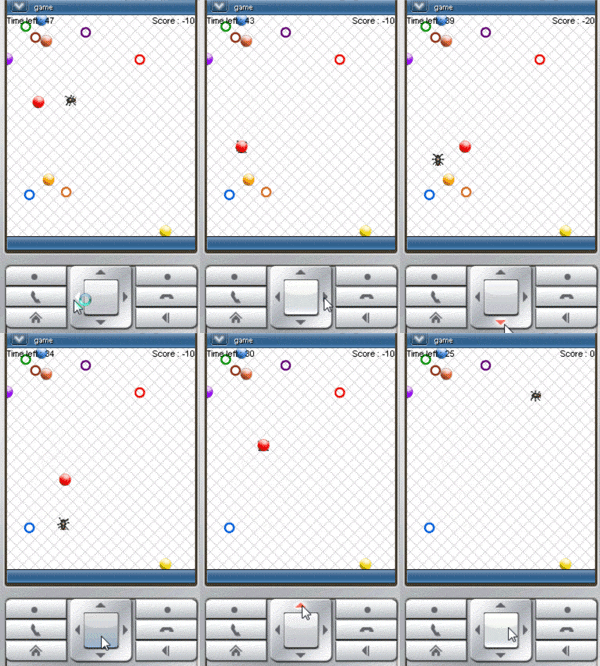
Pada part sebelumnya kita telah membahas mengenai [[Visual Midlet]] dan [[Game Builder]] sekarang saatnya kita membuat Java Class untuk menggabungkan keduanya sehingga game dapat kita mainkan. Sebetulnya, game seperti ini banyak sekali di internet, dengan penulisan kode dan cara yang berbeda-beda, silahkan anda search di google, pasti banyak game yang akan anda temukan. Screenshot akhir kita adalah seperti gambar di bawah ini:


Dalam pembuatan Java Class ini kita meng-extends GameCanvas dan kita membuat Thread dalam format Runnable (untuk membahas mengenai Thread dapat anda lihat di tutorial sebelumnya [[THREAD]].

Di dalam Java Class ini, kita akan mencoba untuk mengacak posisi bola dan lingkaran, membuat random number, menggambar tulisan ke layar, menyesuaikan layar dengan gerak object, menggerakkan object, membuat fungsi untuk mengidentifikasi tombol mana yang dipencet user, membuat Timer, dan masih banyak lagi.

Untuk memudahkan dalam mempelajari baris kode yang kita ketikkan, maka dalam Java Class ini kita bagi dalam beberapa tahapan diantaranya adalah sebagai berikut:
- Tahap 1: Meloading semua sprite kedalam Screen
- Tahap 2: Menggerakkan Sprite Laba-Laba
- Tahap 3: Mengambil, membawa, dan menyatukan bola dan lingkaran sesuai dengan warna
- Tahap 4: Penilaian
- Tahap 5: Countdown dan pemberitahuan menang kalah

Nah, cara kerja dari Game ini adalah ada sebuah laba-laba yang dapat kita gerakkan ke kanan, kiri, atas dan kebawah. Laba laba ini harus mengambil bola dan memasukkan atau menyatukan bola dengan lingkaran yang sama warnanya. Bila berhasil maka skor akan bertambah, bila gagal maka skor akan berkurang. Dan pemain pun juga harus waspada , karena ada hitungan mundur, sehingga pemain hanya memiliki waktu 120 detik untuk menyelesaikan 8 buah bola yang warnanya berbeda. Bila waktu habis dan pemain gagal menyelesaikan permainan, maka bisa dipastikan akan mendapatkan pemberitahuan ‘YOU LOSE’.

Nah, game ini juga dilengkapi dengan Help, About, dan menu Exit.

Nah, dari 5 Tahapan diatas, kita membuatnya dalam 2 video yang simple dan mudah dipahami sekaligus mudah diperagakan. Berikut adalah 2 video tersebut:
A.Video 1
Berisi:
Tahap 1: Meloding semua sprite kedalam Screen
Tahap 2: Menggerakkan Sprite laba-laba


B.Video 2
Berisi:
Tahap 3: Mengambil, membawa, dan menyatukan bola dan lingkaran sesuai dengan warna
Tahap 4: Penilaian
Tahap 5: Countdown dan pemberitahuan menang kalah

PART TUTORIAL INI:
Part 1 : JAVA ME No.6: Membuat Game - Pengertian Visual Midlet, Apa itu visual Midlet - Part 1
Part 2 : JAVA ME No.7: Membuat Game - Belajar menggunakan Game Builder - part 2
Part 3 : Halaman ini
Part 4 : JAVA ME No.9: Membuat Game - Menambahkan audio pada game - part 4


Video di atas dapat anda download dengan menggunakan IDM (Internet Download Manager) atau aplikasi downloader yang lain yang telah terinstall di komputer anda.

JAVA ME No.7: Membuat Game - Belajar menggunakan Game Builder - part 2

- No Comments
PART 2 : Game Builder
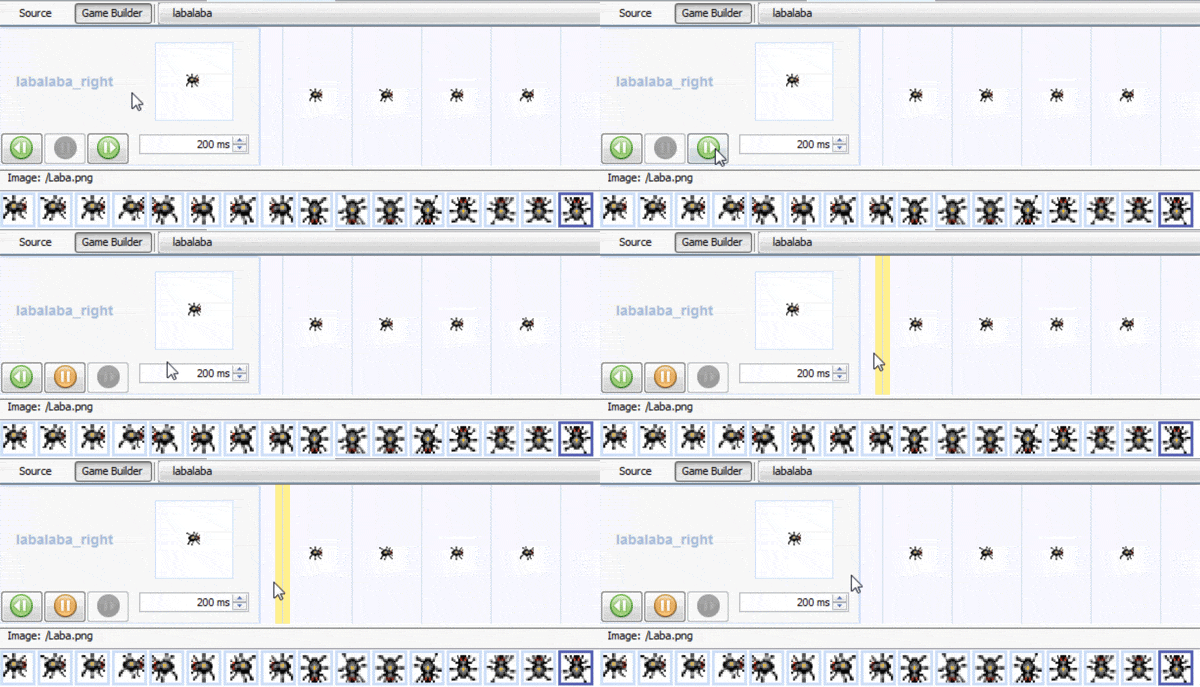
Setelah pada PART 1 kita membahas Visual Midlet, sekarang saatnya melanjutkan part berikutnya yaitu kita akan membahas mengenai Game Builder. Sesuai dengan namanya, tool ini memang digunakan untuk mempermudah kita membangun sebuah game. Untuk anda para pembuat Game Java pasti sudah familiar dengan tool ini. Yup, dengan game builder kita dapat dengan mudah membuat object (baik animasi maupun static) dan background sekaligus level untuk Game. Perhatikan Screenshot animasi dari object bergerak berikut ini:

Pada screenshot di atas anda dapat melihat bagaimana icon – icon laba-laba tersebut kita buat menjadi sebuah karakter bergerak hanya dengan drag and drop.

Bila kita membuat sebuah GameBuilder dalam Java (Disini saya menggunakan Netbeans), maka aka nada 3 istilah yang membingungkan untuk pada pemula, yaitu Scene, Tiled Layer, dan Sprite. Perhatikan screenshot dibawah ini:

Nah, pada gambar di atas kebetulan kita telah membuat sebuah scene ‘level’, kemudian Tiled Layer ‘background’ dan 3 Sprites masing-masing adalah bola, labalaba, dan lingkaran. Yang menarik di sini adalah Netbeans sendiri menyediakan file image PNG untuk pembuatan Sprite.

Pada video tutorial ini kita akan memperagakan secara komplit dan sangat mudah untuk membuat game dengan menggunakan GameBuilder. Mulai dari menggunakan sample image dari Netbeans untuk membuat Karakter sampai kita membuat sendiri dengan menggunakan Photoshop, Mulai dari membuat sprite bola sampai membuat animasi laba-laba. Silahkan tonton videonya dan download source codenya.

Oh iya, bila game kita sudah jadi nanti screenshotnya adalah seperti berikut ini (Part 3 Nanti)

PART TUTORIAL INI:
Part 1 : JAVA ME No.6: Membuat Game - Pengertian Visual Midlet, Apa itu visual Midlet - Part 1
Part 2 : halaman ini
Part 3 : JAVA ME No.8: Membuat Game - Membuat class untuk integrasi Visual Midlet dan Game Builder - part 3
Part 4 : JAVA ME No.9: Membuat Game - Menambahkan audio pada game - part 4

ANDA DAPAT MELIHAT TUTORIALNYA DI BAWAH INI


Video di atas dapat anda download dengan menggunakan IDM (Internet Download Manager) atau aplikasi downloader yang lain yang telah terinstall di komputer anda.

JAVA ME No.6: Membuat Game - Pengertian Visual Midlet, Apa itu visual Midlet - Part 1

- No Comments
PART 1
Pada Tutorial tingkat lanjut ini kita akan mengembangkan project Java ME kita ke pembuatan game. Dalam pembuatan game ini nanti kita akan menggunakan Visual Midlet dan Game Builder yang sudah ada pada Netbeans. Tetapi terlebih dahulu pada Part 1 ini kita akan membahas mengenai Visual Midlet. Apa itu Visual Midlet, apa kegunaannya dan lain lain.

Dalam tutorial-tutorial sebelumnya, untuk membuat sebuah MIDP Application atau yang biasa disebut dengan Midlet, kita selalu mengetikkan kode baris per baris hingga membentuk sebuah application.


Nah, taukah anda, dengan Visual Midlet kita dapat dengan mudah membuat sebuah Midlet hanya dengan Drag and Drop serta click kanan. Semua component dan command dapat kita attach hanya dengan drag. Semua component dan command dapat kita hubungkan hanya dengan memberikan sebuah garis penghubung. Sehingga sangat membantu dalam mengerjakan sebuah aplikasi untuk MIDP/mobile.

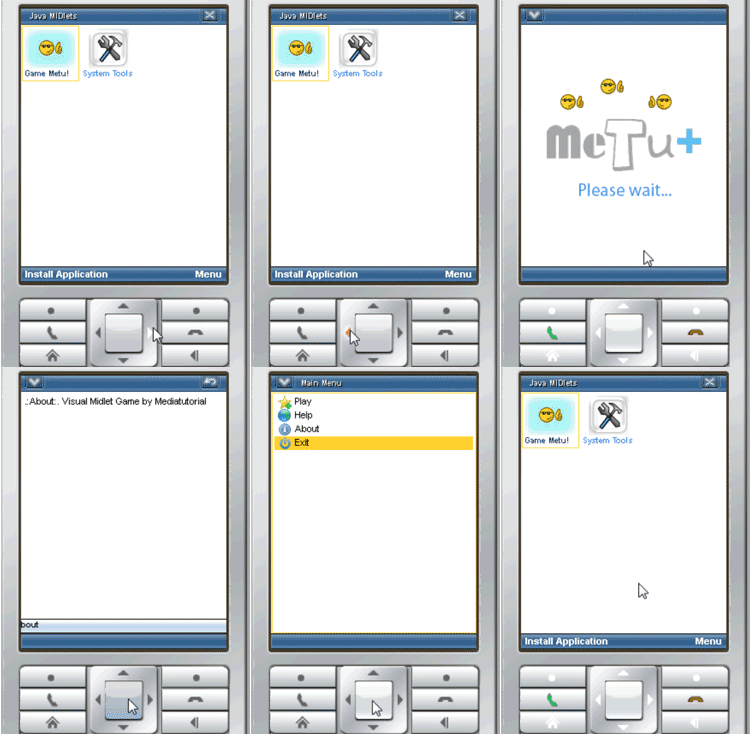
Dalam tutorial ini anda akan dipandu bagaimana menggunakan visual midlet, bagaimana menambahkan form dan Splash Screen, serta bagaimana cara menambahkan image pada menu command. Screenshot dapat anda lihat pada gambar animasi dibawah ini:

Tambahan (Cara mengganti Icon dan Nama application)
Ada yang lupa dalam video tutorial ini, yaitu kita belum memaparkan bagaimana cara mengganti icon dan nama aplikasi midlet seperti pada gambar screenshot dibawah ini:

Bagaimana cara merubahnya?
1. Klik kanan project -> pilih properties
2. Pilih menu ‘Application Descriptor’, di sinilah icon dan nama aplikasi kita yang akan muncul pada layer handphone.
3. Untuk mengganti nama aplikasi, anda tinggal memilih tab attributes , silahkan edit dari value Midlet-name , seperti pada gambar dibawah ini:

4. Sedangkan untuk mengganti icon application, and dapat memilih tab Midlet, dan mengedit Midlet icon seperti pada gambar dibawah ini:

PART TUTORIAL INI:
Part 1 : halaman ini
Part 2 : JAVA ME No.7: Membuat Game - Belajar menggunakan Game Builder - part 2
Part 3 : JAVA ME No.8: Membuat Game - Membuat class untuk integrasi Visual Midlet dan Game Builder - part 3
Part 4 : JAVA ME No.9: Membuat Game - Menambahkan audio pada game - part 4

ANDA DAPAT MELIHAT TUTORIALNYA DI BAWAH INI


Video di atas dapat anda download dengan menggunakan IDM (Internet Download Manager) atau aplikasi downloader yang lain yang telah terinstall di komputer anda.

JAVA ME No.5: Sign Up User Interface-Mengambil dan Mengirim data melalui GET dan POST - Part 2

- No Comments
PART 2
Pada tutorial Part pertama kemarin, kita telah membuat sebuah GUI registration dengan Java Me yang terdiri dari TextField (name, email, password, password2, captchainput) dan DateField untuk date of birth serta ChoiceGroup component untuk dropdown gender. Dari keseluruhan component tersebut kemudian kita append satu persatu kedalam form yang telah kita jadikan sebagai event listener untuk process command.
Nah, lalu bagaimana dengan Part 2 ini?


Dalam part 2 kita terlebih dahulu meringkas kode – kode kita supaya lebih indah. Saya bilang indah karena memang harus indah meskipun tidak terlihat indah dimata seorang Java Expert. Intinya kita ringkas dengan tidak mempengaruhi cara kerja, justru dengan meringkas seperti ini kita bisa sedikit menghemat memory baik RAM saat program jalan maupun ukuran file program.

Selain peringkasan kode untuk komponen UI nya, kita juga membuat sebuah ‘random digit’ untuk captcha. Random digit ini digenerate setiap program aplikasi dilaunching.

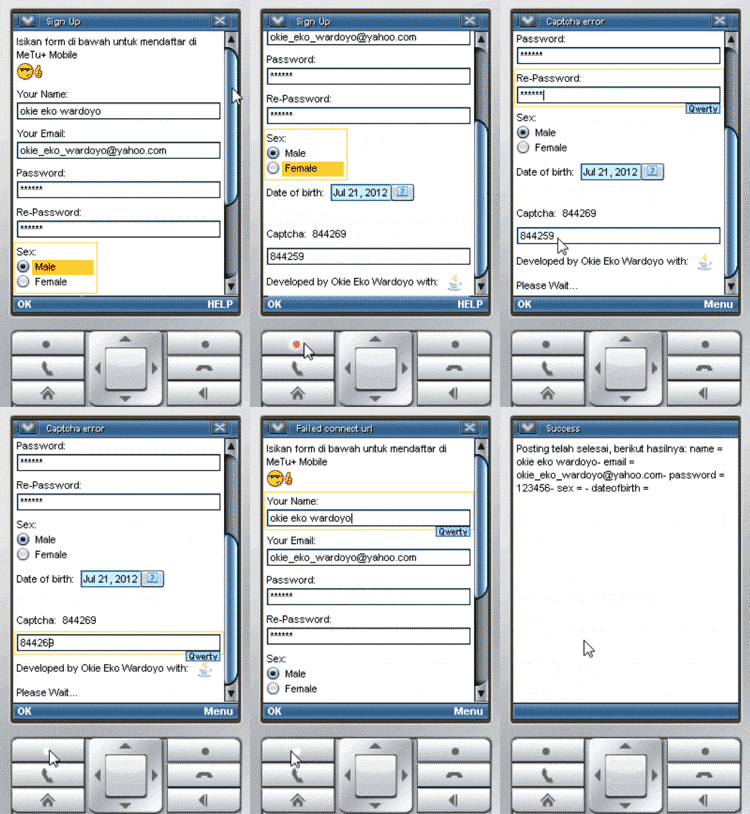
Dalam kode selanjutnya kita akan membuat fungsi untuk memproses data yang telah dimasukkan pengunjung, baik dalam hal validasi password maupun validasi captcha. Setelah tervalidasi baru kemudian kita mengambil semua data dan memasukkan kedalam parameter sebelum kita mengirim ke url server.

Proses pengiriman server pun bukan hal yang mudah diteorikan untuk user yang awam dalam java, di sini kita perlu menggukanan class input output diantaranya adalah InputStream, OutputStream, Connector, HttpConnection, dan lain lain.

Ingin tau bagaimana cara melakukannya? Silahkan tonton videonya dan download sourcecodenya.

Note: dalam video tutorial kita hanya memperagakan penggunakan method POST saja, tetapi untuk method GET juga kita sertakan dalam sourcecode.

Dan dalam sourcecode GET telah kita tambahkan comment [[BEDA]] untuk membedakan dengan POST.

*REVISI 22 Juli 2012:

Ada kekurangtelitian dalam video, nilai untuk Sex dan Dateofbirth adalah null karena kurang teliti dalam codenya, untuk source code telah kita sesuaikan.
Bagian yang perlu diperbaiki adalah:

Line:
String the_sex = sex.getString(sex.getSelectedIndex());

Diganti dengan
String the_sex = null;
//get sex dari choicegroup
for(int a = 0; a<2; a++){ if(sex.isSelected(a)){ the_sex = sex.getString(a); } } ==========================================
Line:

String the_dateofbirth = dateofbirth.getDate().toString();

Diganti dengan:
//ini untuk date
String the_dateofbirth = null;
Calendar cal= Calendar.getInstance();
cal.setTime(dateofbirth.getDate());
the_dateofbirth = cal.get(Calendar.DAY_OF_MONTH) + "-" + ( cal.get(Calendar.MONTH) + 1 ) + "-" + cal.get(Calendar.YEAR);


ANDA DAPAT MELIHAT TUTORIALNYA DI BAWAH INI

PART 1 : JAVA ME No.4: Membuat Sign Up user interface (UI) dan penjelasan arsitektur UI JavaME - Part 1


Video di atas dapat anda download dengan menggunakan IDM (Internet Download Manager) atau aplikasi downloader yang lain yang telah terinstall di komputer anda.

JAVA ME No.4: Membuat Sign Up user interface (UI) dan penjelasan arsitektur UI JavaME - Part 1

- No Comments
PART 1
Pada tutorial ini kita akan membahas mengenai User Interface (UI) pada JavaME. Atau lebih tepatnya UI pada MIDP 2.0 , atau lebih tepatnya lagi kita akan membahas UI pada midlet.

Midlet merupakan aplikasi mini dari MIDP, dan interaksi antar pengguna dengan aplikasi Midlet ini perlu diperhatikan mengingat keterbatasan sumberdaya devices yang ada. Interaksi antara pengguna dengan software aplikasi dalam handphone/device inilah yang disebut dengan User Interface (UI). Dalam kaitannya dengan hal ini kitapun juga harus memahami UI karena dalam setiap pengimplementasian UI juga kita harus memperhitungkan ukuran layar device.


MIDP 2.0 dan versi setelahnya, menyediakan UI classes dalam 2 packages, yaitu javax.microedition.lcdui dan javax.microedition.lcdui.game. Lcdui merupakan kepanjangan dari Liquid Crystal Display User Interface.

Untuk yang package yang pertama, dapat dibagi dalam 2 group yaitu high dan low level group. High level group merupakan development Midlet untuk pengkodean yang ditargetkan ke devices secara umum yang banyak digunakan masyarakat. High level untuk display ini terdiri dari Alert, Form, List, dan TextBox. Inilah penyusun UI dalam midlet yang dapat anda lihat pada gambar di bawah ini:

Sedangkan untuk Low Level group terdapat Canvas dan Graphics untuk menyusun sebuah UI.

Mungkin low level ini tidak bisa dideploy dalam beberapa device karena memang device tersebut miskin sumberdaya.


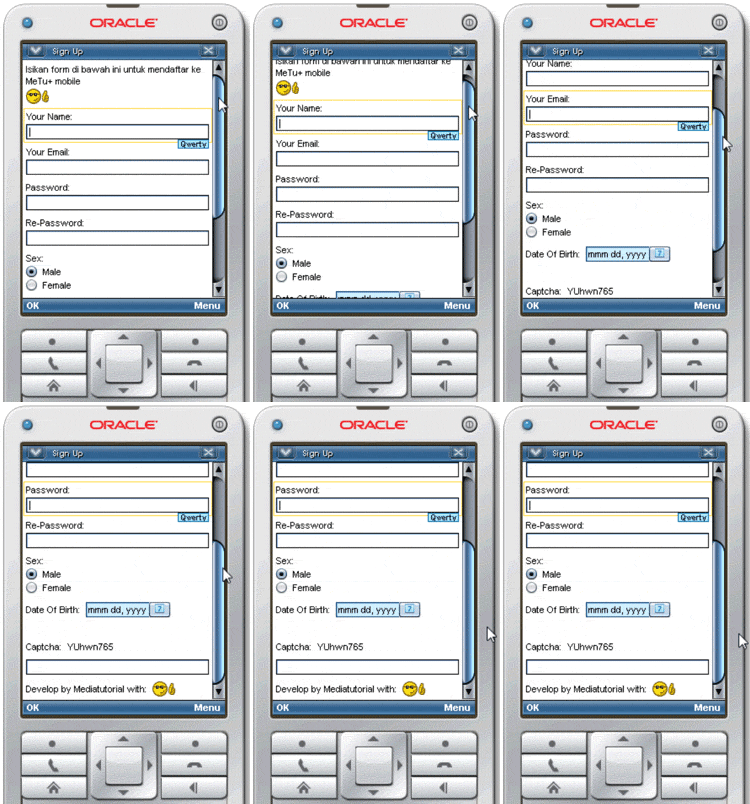
Nah, dalam praktek kali ini kita akan mempraktekan penggunakan ‘Form’ untuk pembuatan Sign Up user interface dalam J2ME / Java ME yang screenshotnya bisa anda lihat di halaman bagian atas.

Class form itu sendiri terdiri dari berbagai komponen / item diantara sebagai berikut:
1. StringItem, yaitu sebuah label yag tidak dapat dimodifikasi oleh penguna. Item ini dapat mengandung title dan text,
2. DateField, yaitu sebuah date untuk memilih tanggal. Kita dapat mengesetnya dalam beberapa format tanggal yaitu DATE, TIME, atau DATE_TIME.
3. TextField, ini sama dengan textbox, yaitu komponen dimana kita dapat mengetikkan teks.
4. ChoiceGroup, ini hampir mirip dengan komponen list, atau lebih mirip lagi ini merupakan sebuah group untuk radio button kalo dalam Html.
5. Spacer, spacer merupakan komponen yang tidak terlihat di layar tapi berperan penting untuk membatasi atau sebagai pembatas antar komponen.
6. Gauge, ini merupakan komponen untuk progressbar.
7. ImageItem, merupakan komponen untuk menambahkan image kedalam form
8. CustomItem, merupakan abstract class yang dapat digunakan oleh pengguna untuk membuat tampilan sendiri.

OK, silahkan anda simak video tutorial pembuatan UI sign up berikut ini, di sini kita akan mengimplementasikan sebagian besar item/komponen penyusun form diatas. Tetapi ini merupakan part pertama, pada part 2 nanti kita akan membuat sebuah fungsi untuk posting data ke remote server.


ANDA DAPAT MELIHAT TUTORIALNYA DI BAWAH INI

PART 2 : http://www.mediatutorial.web.id/2012/07/java-me-no5-sign-up-user-interface.html


Video di atas dapat anda download dengan menggunakan IDM (Internet Download Manager) atau aplikasi downloader yang lain yang telah terinstall di komputer anda.

JAVA ME No.3: Membuat aplikasi MIDlet phone sederhana

- No Comments
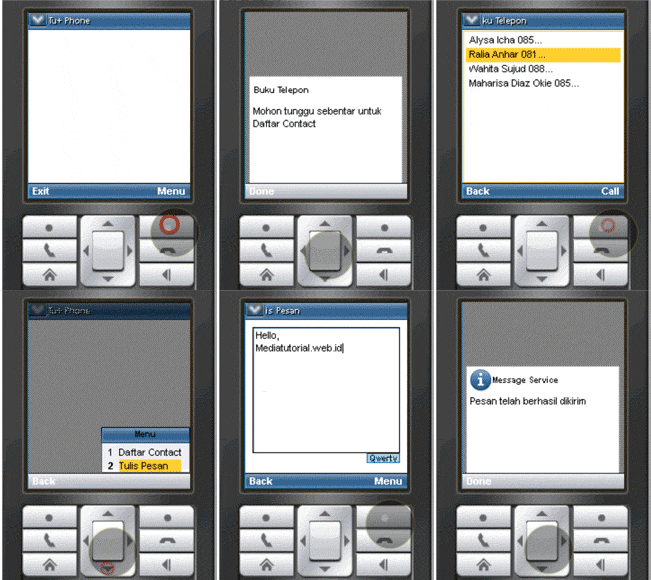
Seperti yang sudah saya sampaikan pada tutorial sebelumnya, setelah kita membahas apa itu CDC, CLDC, MIDP dan MIDlet, sekarang tiba waktunya untuk membuat sebuah aplikasi MIDP atau yang biasa disebut dengan aplikasi MIDlet. Bisa dibilang ini merupakan aplikasi MIDlet pertama kita. Dalam penkodean ini kita akan membuat sebuah aplikasi seperti layaknya sebuah handphone, dan kita akan memberikan menu contact untuk meloading buku telephone, serta menu send message untuk mengetikkan message. Juga ada menu call, sehingga saat buku telephone telah terloading setiap item bisa dicall.


Perlu diperhatikan bahwa ini adalah aplikasi pertama kita, tidak ada ‘hal berat’ disini, semuanya serba simple dan pasti akan sangat bermanfaat untuk anda yang belum pernah sama sekali mengetikan kode pada Java ME. Dalam aplikasi ini nanti memang ada phone book, ada send message dan ada menu call. Tetapi semua ini hanya baru simulasi, artinya kita belum membuat kode sebenarnya untuk fungsi-fungsi mobile network seperti itu.

Aplikasi yang kita buat ini terdiri dari komponen Form, TextBox dan List. Form kita gunakan untuk display utama, sementara TextBox kita gunakan untuk kirim sms dan List kita gunakan untuk buku telephone.

Selain pembuatan komponen, kita juga akan membuat beberapa Command, diantaranya back, exit, send message, contact list, call, dan lain lain. Dan setelah itu kita nanti akan menerapkan Listener pada komponen agar dapat berinteraksi dengan Command yang kita berikan.

Dalam proses selanjutnya kita hanya mensetting current display untuk aplikasi kita.

Silahkan anda lihat dan tonton video Tutorial dibawah ini, anda pun dapat mendownload source code yang telah kita sertakan.


ANDA DAPAT MELIHAT TUTORIALNYA DI BAWAH INI


Video di atas dapat anda download dengan menggunakan IDM (Internet Download Manager) atau aplikasi downloader yang lain yang telah terinstall di komputer anda.

Powered by themekiller.com